Google Search Console : le guide pour bien débuter
C’est l’outil gratuit de Google qui montre ce que Google voit de votre site : les pages qu’il a indexées, les recherches pour lesquelles vous apparaissez, les clics que vous recevez et les problèmes à corriger. Si vous ne devez installer qu’un outil SEO, c’est celui-là. Voici comment le mettre en place et quoi regarder, étape par étape.
L’essentiel en 30 secondes
- La Search Console est gratuite. Elle montre comment Google explore, indexe et affiche votre site.
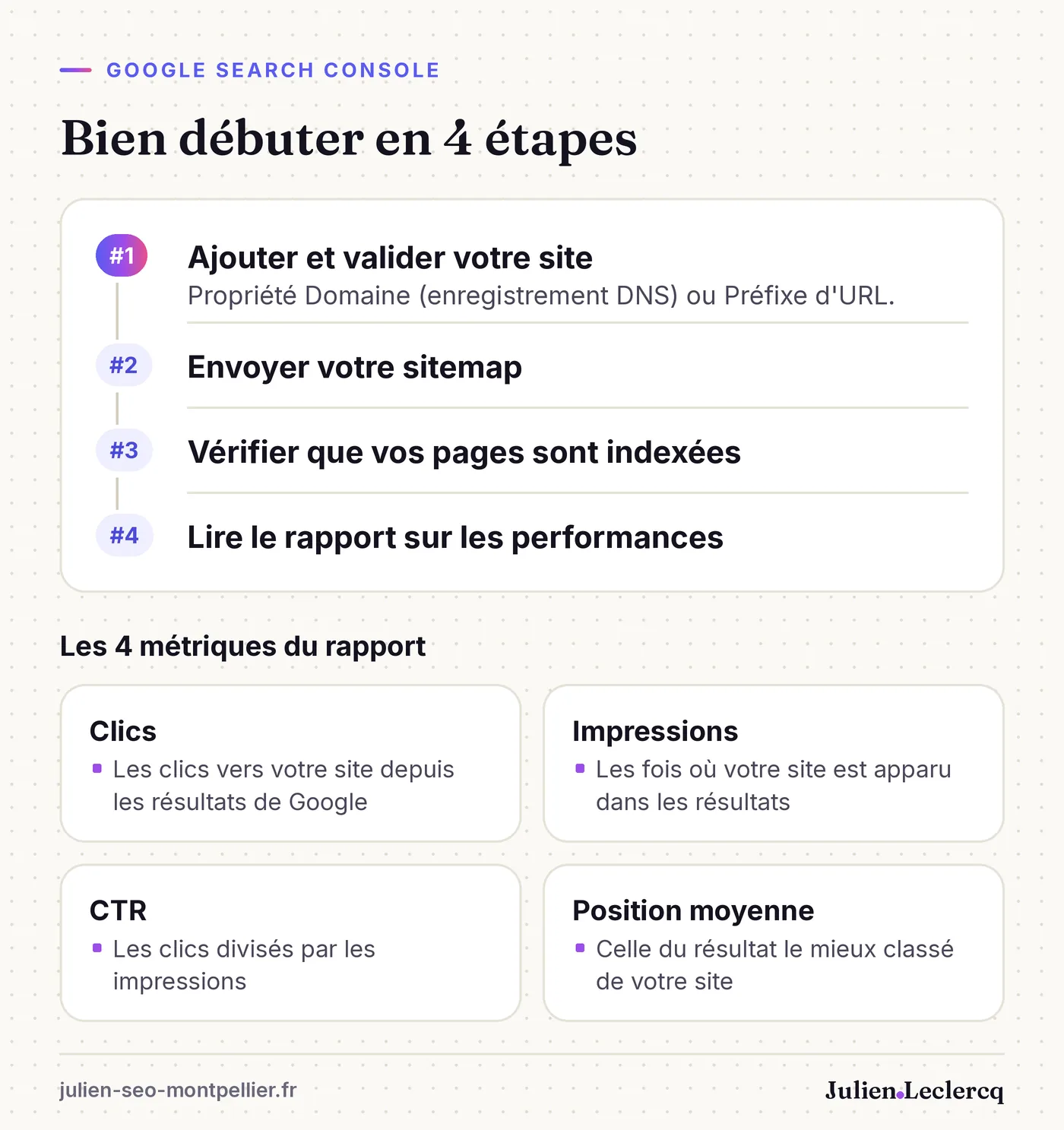
- Quatre étapes pour démarrer : valider le site, envoyer le sitemap, vérifier l’indexation, lire les performances.
- Pas besoin de s’y connecter tous les jours : Google vous écrit en cas de problème. Il conseille d’y passer environ une fois par mois et après chaque modification du site.
- Quatre chiffres à comprendre : clics, impressions, taux de clics et position moyenne.
À quoi sert la Search Console
Google la présente comme l’outil qui aide les propriétaires de sites à comprendre les performances de leur contenu dans la recherche, et ce qu’ils peuvent améliorer pour attirer plus de trafic pertinent. Concrètement, elle répond à trois questions :
- Google connaît-il mes pages ? Lesquelles sont indexées, lesquelles ne le sont pas, et pourquoi.
- Sur quelles recherches est-ce que j’apparais ? Les requêtes tapées, les pages affichées, les clics obtenus.
- Y a-t-il un problème ? Erreurs d’exploration, sécurité, action manuelle, pages lentes.
Ce qu’elle ne fait pas : elle ne dit rien de ce que font les visiteurs une fois sur votre site. C’est le rôle de Google Analytics. La Search Console couvre ce qui se passe avant le clic, Analytics ce qui se passe après.
Étape 1 : ajouter et valider votre site
Rendez-vous sur search.google.com/search-console avec un compte Google, puis ajoutez une « propriété ». Deux types existent :
| Type de propriété | Ce qu’elle couvre | Comment la valider |
|---|---|---|
| Domaine | Tout le domaine : avec et sans www, http et https, tous les sous-domaines | Un enregistrement DNS à ajouter chez votre hébergeur ou votre registraire |
| Préfixe d’URL | Seulement les adresses qui commencent exactement par le préfixe choisi | Plusieurs méthodes : fichier HTML, balise HTML, Google Analytics, Google Tag Manager, DNS |
La propriété Domaine est la plus complète. Si l’accès au DNS vous paraît compliqué, la propriété Préfixe d’URL avec une balise HTML est la plus simple sur WordPress : les extensions SEO comme Rank Math ou Yoast ont un champ prévu pour coller le code de validation.
Étape 2 : envoyer votre sitemap
Le sitemap est la liste des pages que vous voulez voir indexées. Google peut trouver vos pages sans lui, mais il précise que l’envoyer depuis la Search Console peut accélérer la découverte du site, et vous permet ensuite de suivre son traitement.
Sur WordPress, l’extension SEO le génère pour vous. Sur ce site, c’est Rank Math qui produit /sitemap_index.xml ; son adresse figure aussi dans le fichier robots.txt. Dans la Search Console, menu Sitemaps, collez l’adresse et validez. Un sitemap ne s’envoie qu’une fois : il se met à jour tout seul quand vous publiez.
Étape 3 : vérifier que vos pages sont indexées
Le rapport « Indexation des pages »
Il compte les pages indexées et non indexées, avec la raison de chaque exclusion. Trois règles pour le lire sans paniquer, toutes tirées de l’aide de Google :
- « Non indexée » n’est pas un problème en soi. Une page en double, une page en noindex ou une ancienne page supprimée n’ont pas à être indexées. Vérifiez seulement que vos pages importantes le sont.
- Sur un petit site, le rapport sert peu. Google l’écrit lui-même : en dessous de 500 pages environ, une recherche
site:votredomaine.fret l’outil d’inspection d’URL suffisent souvent. - Une nouvelle page prend du temps. Il faut jusqu’à une semaine pour que Google commence à explorer et indexer une nouvelle page ou un nouveau site.
L’outil d’inspection d’URL
Collez une adresse dans la barre en haut de la Search Console : vous voyez si la page est indexée, quand elle a été explorée et si Google a rencontré un problème. Le bouton de test en direct vérifie la version actuelle, et vous pouvez demander l’exploration d’une page importante que vous venez de publier ou de corriger. Inutile de le faire pour chaque page : le sitemap et les liens internes s’en chargent.
Après avoir corrigé un problème signalé, cliquez sur « Valider la correction ». Google prévient que la validation prend généralement deux semaines environ, parfois beaucoup plus. Les délais d’exploration et d’indexation sont détaillés dans mon article combien de temps pour ranker sur Google.
Étape 4 : lire le rapport sur les performances
C’est le rapport le plus utile au quotidien. Par défaut, il affiche les trois derniers mois. Les quatre métriques, telles que Google les définit :
| Métrique | Ce qu’elle compte |
|---|---|
| Clics | Le nombre de fois où un internaute a cliqué vers votre site depuis les résultats de Google |
| Impressions | Le nombre de fois où votre site est apparu dans les résultats |
| CTR (taux de clics) | Les clics divisés par les impressions |
| Position moyenne | La position moyenne du résultat le mieux classé de votre site |
Sous le graphique, des onglets regroupent les données par requête, page, pays, appareil, apparence dans les résultats et date. Une précision de Google utile pour éviter les fausses alertes : une requête peut figurer dans la liste sans que vous voyiez votre site en la tapant vous-même, car les résultats varient selon le moment, le lieu, l’appareil et l’historique de chacun.
Trois analyses simples, chaque mois
Voici ce que je regarde en premier chez un client :
- Les pages vues mais peu cliquées. Triez l’onglet Pages par impressions : une page très affichée avec un taux de clics faible a souvent un titre ou une description qui ne donnent pas envie. C’est la correction la plus rapide.
- Les requêtes presque gagnées. Une requête en position moyenne autour de 8 à 20 est à portée de la première page : enrichissez la page qui répond, ajoutez des liens internes vers elle. C’est aussi une excellente source de mots-clés, puisque ce sont de vraies recherches.
- Les écarts d’une période à l’autre. Comparez avec la période précédente ou la même période l’an dernier. En cas de baisse, regardez si elle touche tout le site ou quelques pages, puis suivez le guide de Google sur les baisses de trafic.
Les autres rapports à connaître
- Core Web Vitals : la vitesse et la stabilité de vos pages, mesurées sur de vraies visites. Mon article sur les Core Web Vitals explique comment le lire.
- Actions manuelles : si Google a pénalisé votre site à la main, c’est ici que vous le découvrez. Ce rapport doit rester vide.
- Problèmes de sécurité : piratage ou contenu dangereux détecté sur le site.
- Résultats enrichis : les données structurées que Google a pu lire, ou non, et les erreurs qui empêchent leur affichage.
- Suppressions : masquer temporairement une page des résultats, pendant environ six mois.
- Changement d’adresse : indispensable si vous changez de nom de domaine. Voir mon guide pour une refonte sans perdre son référencement.
- Performances dans l’IA générative : depuis le 31 août 2026, les impressions de vos pages dans les Aperçus IA et le Mode IA de Google. J’en parle dans mon article sur le GEO.
La Search Console et Google Analytics, ensemble
Les deux outils se complètent : la Search Console mesure votre visibilité dans les résultats, Google Analytics mesure ce que font les visiteurs ensuite, jusqu’à une demande de contact. Un propriétaire de la Search Console peut associer les deux dans les paramètres, pour retrouver les données de recherche dans Analytics. Ne vous étonnez pas que les chiffres diffèrent : un clic dans les résultats et une visite mesurée par Analytics ne se comptent pas de la même façon, et Analytics ne mesure que les visites qu’il peut suivre, selon les choix de consentement aux cookies.
L’audit SEO express : 480 € · 5 jours ouvrés · Search Console, technique, contenu et concurrence, puis 10 actions priorisées.
Questions fréquentes
La Search Console est-elle gratuite ?
Oui. Il suffit d’un compte Google et de prouver que le site vous appartient.
Faut-il s’y connecter tous les jours ?
Non. Google vous prévient par e-mail s’il détecte un problème. Il conseille d’y passer environ une fois par mois, et après chaque modification importante du site.
Pourquoi mon site n’a-t-il aucune donnée ?
Les données de performances n’apparaissent qu’une fois que vos pages sont indexées et s’affichent dans les résultats. Pour un site neuf, Google indique qu’il faut jusqu’à une semaine pour commencer à explorer et indexer. Vérifiez avec l’outil d’inspection d’URL que votre page d’accueil est bien indexée.
Faut-il demander l’indexation de chaque nouvelle page ?
Non. Un sitemap à jour et des liens internes vers la nouvelle page suffisent en général. Gardez la demande d’exploration pour une page importante que vous venez de publier ou de corriger.
Pourquoi les chiffres diffèrent-ils de Google Analytics ?
Les deux outils ne mesurent pas la même chose : la Search Console compte les clics dans les résultats de Google, Analytics compte les visites qu’il peut suivre sur votre site, notamment selon le consentement aux cookies. Comparez des tendances, pas des chiffres à l’unité près.
L’auteur
Pour aller plus loin
On lit votre Search Console ensemble ?
30 minutes en visio pour comprendre ce que disent vos chiffres, et ce qui mérite d’être fait en premier. Basé à Montpellier, missions partout en France.